
phaselimiter-gui v0.2.0 veröffentlicht — Audio lokal mastern, ohne Upload
Veröffentlicht am
Inhalt
phaselimiter-gui v0.2.0 ist da: Audio auf dem eigenen Rechner mastern, ohne Dateien hochzuladen. Die Desktop-App bringt die Mastering-Engine von AI Mastering (bakuage.com / aimastering.com) auf den lokalen Rechner.
Die App läuft unter Windows, auf Macs mit Apple Silicon oder Intel-Prozessor und unter Linux. Außerdem stehen Optionen zur Verfügung, die es in der Online-Version nicht gibt — für eine genauere Abstimmung des Ergebnisses.
phaselimiter-gui v0.2.0 herunterladen
Mastering ohne Upload
Die gesamte Audioverarbeitung erfolgt lokal. So lassen sich auch unveröffentlichte Stücke oder andere Aufnahmen mastern, die den eigenen Rechner nicht verlassen sollen.
Das bietet die App
- Kein Upload nötig. Audiodateien werden lokal verarbeitet und nicht an einen Server gesendet.
- Für Windows, Mac und Linux. Unterstützt werden sowohl Apple-Silicon- als auch Intel-Macs.
- Mehr Einstellmöglichkeiten als online. Zusätzliche Optionen erlauben es, das Master genauer abzustimmen.
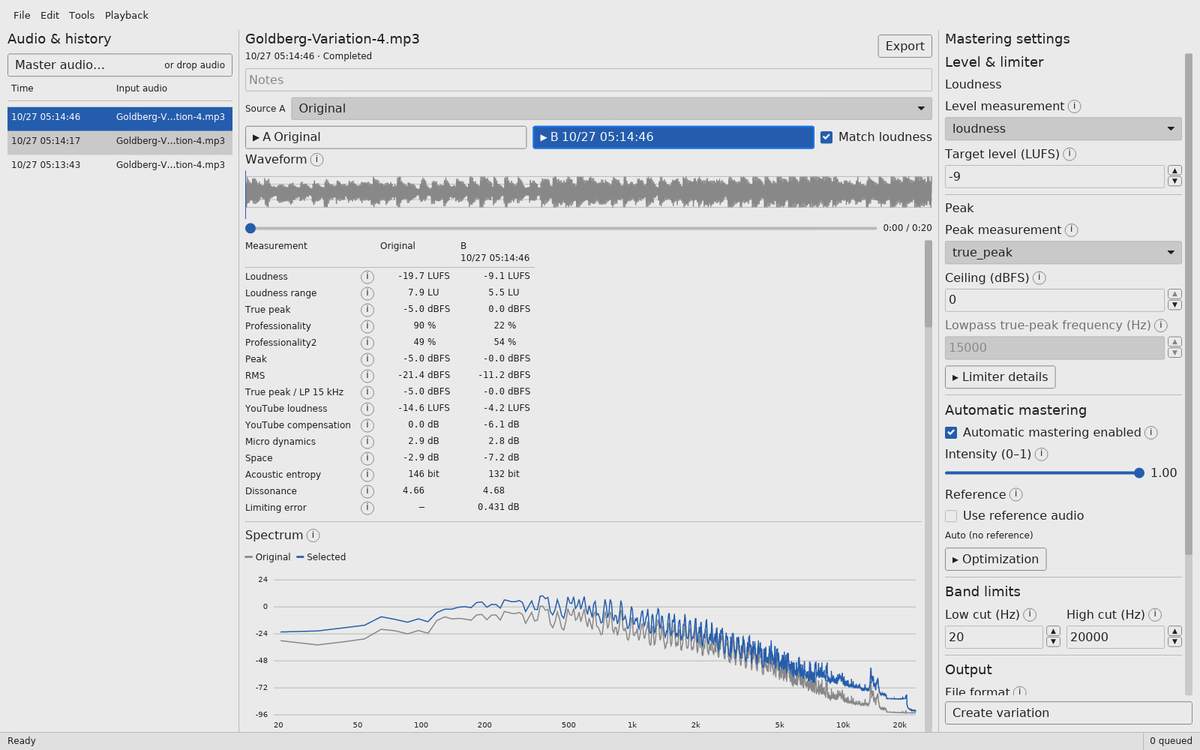
Das Ergebnis lässt sich mit dem Original vergleichen; auch mehrere Varianten mit unterschiedlichen Einstellungen können gegeneinander abgehört werden. Am besten zunächst die Voreinstellungen ausprobieren und anschließend nach Bedarf anpassen.
Erste Schritte
- Einstellungen wählen. Rechts unter Mastering settings lassen sich die Parameter prüfen. Für den Einstieg reichen die Voreinstellungen. Ein anderes Ausgabeformat vor der Verarbeitung unter Output auswählen.
- Audio hinzufügen. Über Master audio… eine Datei auswählen oder auf das Fenster ziehen. Die Verarbeitung beginnt automatisch; mehrere Dateien werden nacheinander abgearbeitet.
- Vergleichen. Ein fertiges Ergebnis im Verlauf auswählen und mit A / B umschalten. Bei Bedarf mit Match loudness die Abhörlautstärke angleichen.
- Eine Variante erstellen. Einstellungen ändern und auf Create variation klicken. Das neue Ergebnis wird dem Verlauf hinzugefügt.
- Exportieren. Das gewünschte Ergebnis auswählen und Export anklicken. Der Zielordner wird unter Tools → Options festgelegt; die Statusleiste zeigt den Speicherort. Existiert bereits eine gleichnamige Datei, erhält die neue Datei eine Nummer.
Die Funktionen im Detail
Lautheit, Spitzenpegel und Mastering-Intensität einstellen
Ziel-Lautheit, Spitzenpegelgrenze, Intensität des automatischen Masterings und die Option zum Erhalt des Bassbereichs lassen sich anpassen. Auch eine Referenzaufnahme kann angegeben werden, an deren klanglichen Merkmalen sich die Verarbeitung orientiert.
Zunächst mit den Voreinstellungen mastern, anhören und dann nachjustieren. Die Ausgabe ist als WAV, MP3 oder AAC möglich.
A/B-Vergleich mit angeglichener Lautheit
A spielt das Original, B das Master ab. Während der Wiedergabe kann zwischen beiden umgeschaltet werden. Match loudness senkt den Pegel der lauteren Seite ab, um beide bei ähnlicher Lautstärke zu vergleichen. So lassen sich Klangfarbe und Dynamik mit weniger Einfluss durch den Lautstärkeunterschied beurteilen.
Ein Klick auf die Wellenform springt zur gewünschten Stelle; durch Ziehen wird ein Bereich für die Schleifenwiedergabe ausgewählt. Damit lässt sich etwa ein Refrain oder eine auffällige Basspassage wiederholt vergleichen. Die Auswahl gilt nur für die Wiedergabe: Gemastert wird immer die gesamte Eingabedatei.
Frühere Ergebnisse behalten und vergleichen
Create variation verarbeitet nach einer Einstellungsänderung erneut die ursprüngliche Eingabedatei. Vorherige Ergebnisse bleiben erhalten. Mit Source A lässt sich auch ein anderes Ergebnis derselben Eingabedatei als Vergleich auswählen.
Die Analyse zeigt Wellenformen, Spektren sowie Messwerte wie Lautheit und True Peak. Gehör, Messwerte und Grafiken helfen gemeinsam dabei, das passende Ergebnis auszuwählen.
Eingaben, Ergebnisse und Einstellungen werden automatisch gespeichert und beim nächsten Start wiederhergestellt. Die App kopiert importierte Audiodateien in ihren eigenen Speicherbereich; die Originaldateien bleiben unverändert. Da der Verlauf Speicherplatz belegt, sollten nicht mehr benötigte Ergebnisse gelegentlich entfernt werden.
Herunterladen und starten
Unter Assets auf der Release-Seite von v0.2.0 das passende Archiv auswählen.
| System | Download |
|---|---|
| Windows 10 ab Version 1903 · x86-64 | Phaselimiter-x86_64-pc-windows-msvc.zip |
| macOS ab Version 14 · Apple Silicon | Phaselimiter-aarch64-apple-darwin.zip |
| macOS ab Version 14 · Intel | Phaselimiter-x86_64-apple-darwin.zip |
| Linux · x86-64 | Phaselimiter-x86_64-unknown-linux-gnu.tar.xz |
Mastering-Engine, FFmpeg und Analyse-Ressourcen sind enthalten. Rust oder ein separates Backend müssen nicht installiert werden.
Das gesamte Archiv entpacken und die enthaltenen Dateien zusammenlassen. Wird nur die ausführbare Datei verschoben, findet die App Engine und Ressourcen nicht mehr.
- Windows:
phaselimiter-gui.exeim entpackten OrdnerPhaselimiterstarten. - macOS:
Phaselimiter.appin den Programme-Ordner verschieben und öffnen. Diese Version ist nicht von Apple notarisiert. Falls macOS den Start blockiert, die App unter Systemeinstellungen → Datenschutz & Sicherheit erlauben. - Linux:
phaselimiter-guiim entpackten OrdnerPhaselimiterstarten. Die Pakete werden unter Ubuntu 22.04 gebaut und benötigen einen X11- oder Wayland-Desktop.
Die x86-64-Mastering-Engine setzt eine CPU mit AVX-Unterstützung voraus. Phaselimiter-sources.tar.xz enthält Quellcode und Bauanleitungen und ist für die Nutzung der App nicht erforderlich.
Quellcode und weitere Informationen
Der GUI-Quellcode steht unter der MIT-Lizenz. Für die mitgelieferte Engine und Bibliotheken gelten deren jeweilige Lizenzen. Details zu Einstellungen und Speicherorten finden sich in der README zu v0.2.0.