
phaselimiter-gui v0.2.0 जारी — ऑडियो अपलोड किए बिना अपने कंप्यूटर पर मास्टरिंग करें
प्रकाशित
विषय सूची
phaselimiter-gui v0.2.0 जारी हो गया है। इससे आप ऑडियो अपलोड किए बिना अपने कंप्यूटर पर मास्टरिंग कर सकते हैं। यह डेस्कटॉप ऐप AI Mastering (bakuage.com / aimastering.com) के मास्टरिंग इंजन को आपके कंप्यूटर पर चलाता है।
यह Windows, Mac (Apple Silicon और Intel) तथा Linux के लिए उपलब्ध है। इसमें ऑनलाइन संस्करण में न मिलने वाले विकल्प भी हैं, ताकि आप नतीजे को और बारीकी से अपनी पसंद के अनुसार ढाल सकें।
phaselimiter-gui v0.2.0 डाउनलोड करें
ऑडियो अपलोड किए बिना अपने कंप्यूटर पर मास्टरिंग
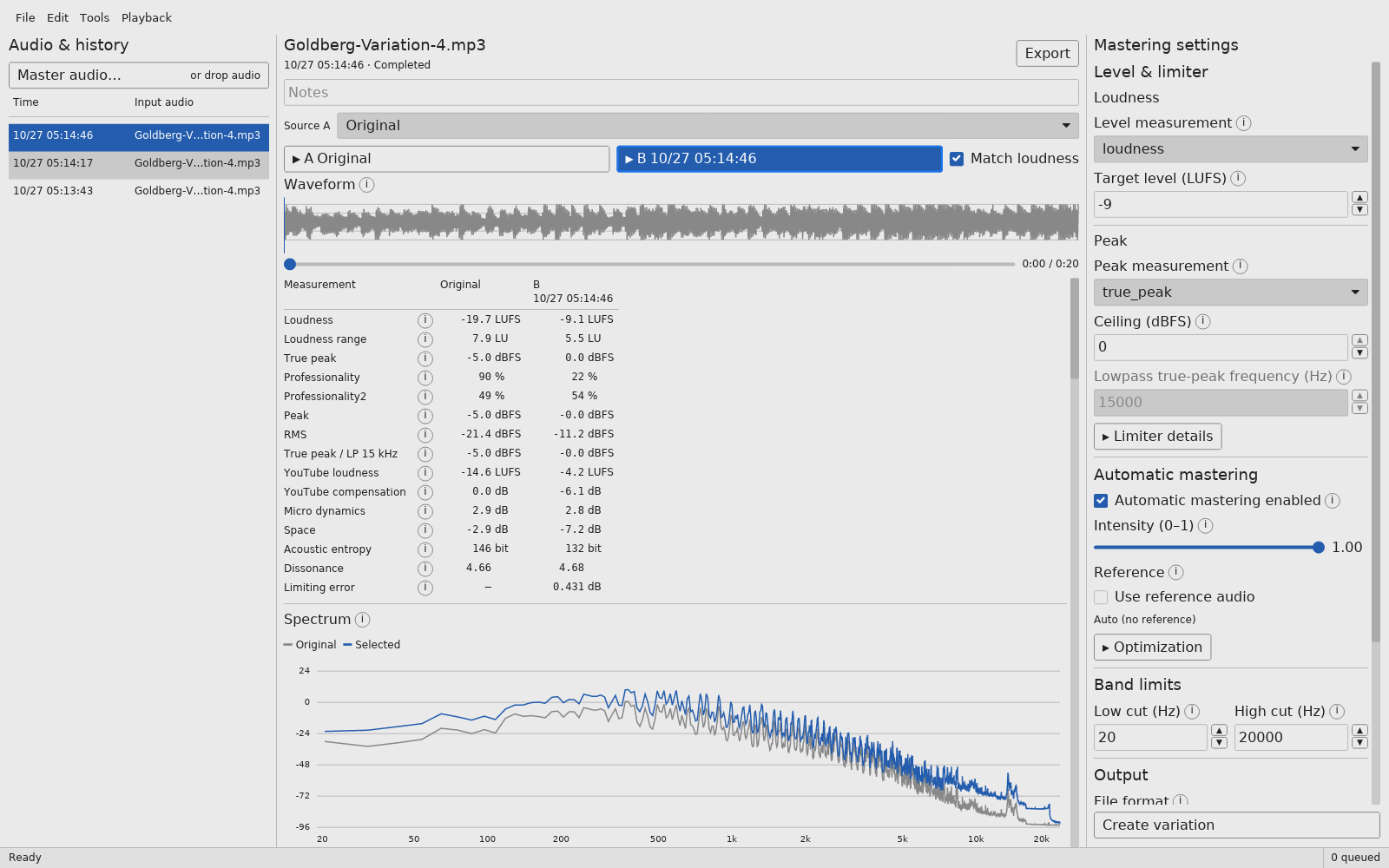
ऑडियो की सारी प्रोसेसिंग आपके कंप्यूटर पर होती है। ऐसे गाने जो अभी रिलीज़ नहीं हुए हैं, या रिकॉर्डिंग जिन्हें आप किसी बाहरी सेवा पर अपलोड नहीं करना चाहते, उनकी मास्टरिंग भी फ़ाइलें अपने पास रखते हुए कर सकते हैं।
ऐप की खास बातें
- अपलोड की ज़रूरत नहीं। ऑडियो किसी सर्वर पर भेजे बिना लोकल मास्टरिंग करें।
- Windows, Mac और Linux पर उपलब्ध। Mac के Apple Silicon और Intel, दोनों मॉडल समर्थित हैं।
- ऑनलाइन संस्करण से अधिक नियंत्रण। अतिरिक्त विकल्पों से अपने मास्टर को और बारीकी से समायोजित करें।
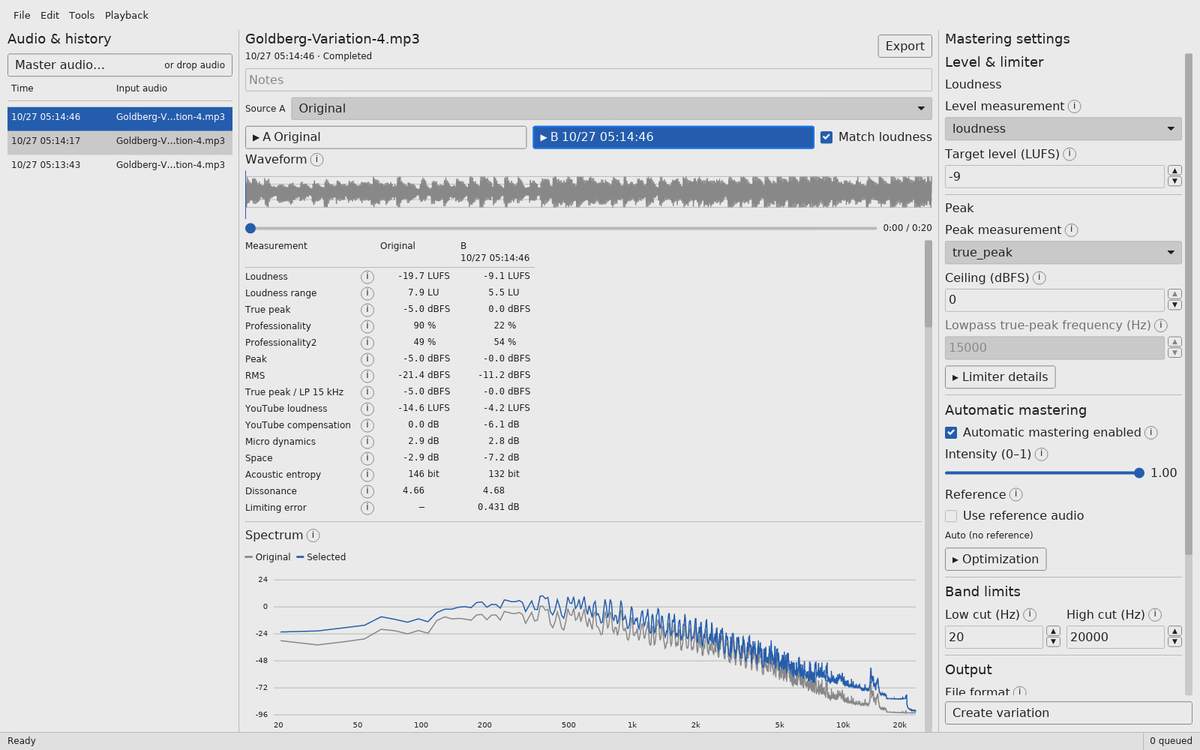
आप मूल ऑडियो और प्रोसेसिंग के बाद के नतीजे को सुनकर तुलना कर सकते हैं। अलग-अलग सेटिंग्स से बने कई संस्करणों की तुलना भी संभव है। पहले डिफ़ॉल्ट सेटिंग्स आज़माएँ, फिर ज़रूरत के अनुसार बदलाव करें।
शुरुआत कैसे करें
- सेटिंग्स चुनें। दाईं ओर Mastering settings देखें। शुरुआत डिफ़ॉल्ट सेटिंग्स से कर सकते हैं। आउटपुट फ़ॉर्मैट बदलना हो तो प्रोसेसिंग शुरू करने से पहले Output में चुनें।
- ऑडियो जोड़ें। Master audio… से फ़ाइल चुनें या उसे ऐप की विंडो पर ड्रैग और ड्रॉप करें। प्रोसेसिंग अपने-आप शुरू हो जाती है। कई फ़ाइलें जोड़ने पर वे कतार में लगती हैं और क्रम से प्रोसेस होती हैं।
- सुनकर तुलना करें। हिस्ट्री में पूरा हो चुका नतीजा चुनें और A / B से अदला-बदली करें। सुनने का स्तर लगभग समान रखकर तुलना करने के लिए Match loudness चालू करें।
- दूसरा संस्करण बनाएँ। सेटिंग्स बदलकर Create variation दबाएँ। नया नतीजा हिस्ट्री में जुड़ जाएगा।
- एक्सपोर्ट करें। अपना पसंदीदा नतीजा चुनकर Export दबाएँ। सेव करने का फ़ोल्डर Tools → Options में तय करें; सेव की गई फ़ाइल का स्थान स्टेटस बार में दिखता है। उसी नाम की फ़ाइल पहले से हो तो नई फ़ाइल के नाम में एक संख्या जोड़ दी जाती है।
सुविधाओं की विस्तृत जानकारी
लाउडनेस, पीक और मास्टरिंग की तीव्रता बदलें
आप लक्ष्य लाउडनेस, पीक की अधिकतम सीमा, ऑटोमैटिक मास्टरिंग की तीव्रता और बास को बनाए रखने वाला विकल्प बदल सकते हैं। किसी रेफ़रेंस ट्रैक को चुनकर उसकी ध्वनि संबंधी विशेषताओं को प्रोसेसिंग का लक्ष्य भी बना सकते हैं।
पहले डिफ़ॉल्ट सेटिंग्स का नतीजा सुनें, फिर ज़रूरत के अनुसार बदलाव करें। आउटपुट के लिए WAV, MP3 और AAC फ़ॉर्मैट उपलब्ध हैं।
आवाज़ का स्तर मिलाकर A/B तुलना
A से मूल ऑडियो और B से मास्टर किया गया ऑडियो बजता है। सुनते समय भी दोनों के बीच बदल सकते हैं। Match loudness अधिक तेज़ ऑडियो का स्तर कम करता है, ताकि दोनों लगभग समान स्तर पर सुनाई दें। इससे आवाज़ की तेज़ी के अंतर का असर कम होता है और टोन व डायनेमिक्स में बदलाव समझना आसान होता है।
वेवफ़ॉर्म पर क्लिक करके प्लेबैक की जगह बदलें या ड्रैग करके किसी हिस्से को बार-बार सुनने के लिए चुनें। इससे कोरस या ऐसे हिस्से की तुलना कर सकते हैं जिसके बास को ध्यान से जाँचना चाहते हैं। चुना गया हिस्सा सिर्फ़ प्लेबैक पर लागू होता है; मास्टरिंग हमेशा पूरी इनपुट फ़ाइल पर होती है।
पुराने नतीजे रखें और संस्करणों की तुलना करें
सेटिंग्स बदलने के बाद Create variation दबाने पर मूल इनपुट ऑडियो को फिर से प्रोसेस किया जाता है। पिछले नतीजे सुरक्षित रहते हैं। Source A में उसी इनपुट से बने किसी दूसरे नतीजे को भी तुलना के लिए चुन सकते हैं।
विश्लेषण में वेवफ़ॉर्म, स्पेक्ट्रम, लाउडनेस, ट्रू पीक और अन्य माप दिखते हैं। अपनी सुनने की समझ के साथ आँकड़ों और ग्राफ़ को देखकर पसंदीदा नतीजा चुनें।
इनपुट ऑडियो, नतीजे और सेटिंग्स अपने-आप सेव होते हैं तथा ऐप दोबारा खोलने पर हिस्ट्री वापस मिलती है। इम्पोर्ट किया गया ऑडियो ऐप के स्टोरेज में कॉपी होता है; मूल फ़ाइल नहीं बदलती। हिस्ट्री डिस्क स्पेस लेती है, इसलिए जिन नतीजों की अब ज़रूरत नहीं है उन्हें हटाते रहें।
डाउनलोड और शुरू करने का तरीका
v0.2.0 के रिलीज़ पेज पर Assets से अपने सिस्टम की फ़ाइल चुनें।
| सिस्टम | डाउनलोड फ़ाइल |
|---|---|
| Windows 10 संस्करण 1903 या बाद का · x86-64 | Phaselimiter-x86_64-pc-windows-msvc.zip |
| macOS 14 या बाद का · Apple Silicon | Phaselimiter-aarch64-apple-darwin.zip |
| macOS 14 या बाद का · Intel | Phaselimiter-x86_64-apple-darwin.zip |
| Linux · x86-64 | Phaselimiter-x86_64-unknown-linux-gnu.tar.xz |
मास्टरिंग इंजन, FFmpeg और विश्लेषण के संसाधन पैकेज में शामिल हैं। Rust या अलग बैकएंड इंस्टॉल करने की ज़रूरत नहीं है।
पूरे आर्काइव को एक्सट्रैक्ट करें और उसमें शामिल फ़ाइलों को साथ रखें। सिर्फ़ एक्ज़ीक्यूटेबल फ़ाइल अलग करने पर ऐप को इंजन और संसाधन नहीं मिलेंगे।
- Windows: एक्सट्रैक्ट किए गए
Phaselimiterफ़ोल्डर मेंphaselimiter-gui.exeचलाएँ। - macOS:
Phaselimiter.appको Applications में ले जाकर खोलें। इस संस्करण का Apple से नोटराइज़ेशन नहीं हुआ है। macOS इसे खोलने से रोके तो System Settings → Privacy & Security में अनुमति दें। - Linux: एक्सट्रैक्ट किए गए
Phaselimiterफ़ोल्डर मेंphaselimiter-guiचलाएँ। पैकेज Ubuntu 22.04 पर बनाए गए हैं और इनके लिए X11 या Wayland डेस्कटॉप चाहिए।
x86-64 मास्टरिंग इंजन के लिए AVX समर्थित CPU आवश्यक है। Phaselimiter-sources.tar.xz में सोर्स कोड और बिल्ड करने के निर्देश हैं; सिर्फ़ ऐप इस्तेमाल करने के लिए इसे डाउनलोड करने की ज़रूरत नहीं है।
सोर्स कोड और अधिक जानकारी
GUI का सोर्स कोड MIT लाइसेंस के तहत उपलब्ध है। साथ दिए गए इंजन और लाइब्रेरी पर उनके अपने लाइसेंस लागू होते हैं। विस्तृत सेटिंग्स और फ़ाइलें कहाँ सेव होती हैं, यह जानने के लिए v0.2.0 का README देखें।